
¿Realmente necesitamos comprar un antivirus para nuestro PC con Windows 10?
Aunque muchas personas puedan pensar que su PC con Windows 10 viene sin antivirus, la realidad es muy distinta, y es que a menos que el usuario decida instalar un antivirus alternativo, siempre contaremos en nuestro equipo con la seguridad que nos ofrece Windows Defender, un antivirus que, según los expertos de AV-TEST, ha mejorado de forma exponencial en los últimos meses y que para colmo es gratuito y viene incluido en Windows 10.
Windows Defender trabaja de forma silenciosa
Microsoft quiere que Windows 10 ofrezca la mejor experiencia de usuario posible, por eso, una de las novedades que llegó al sistema operativo con Anniversary Update fueron los análisis automáticos de Windows Defender, unos análisis con los que Microsoft, independientemente de si tenemos o no activado un antivirus de terceros, se asegura de que nuestros equipos no estén en riesgo.
Estos análisis, con el fin de ofrecer el menor impacto posible, se llevan a cabo cuando nuestro ordenador no está siendo utilizado, de forma que no afectan de ninguna de las maneras al rendimiento del sistema, siendo un proceso completamente invisible para el usuario.
Además, gracias a las actualizaciones basadas en la nube, si en algún momento somos objeto de una nueva amenaza, Windows Defender enviaría un informe a Microsoft para que desde la compañía de Redmond se pueda trabajar en nuevas reglas de detección y en la firma del virus.
¿Cómo tipo de protección nos ofrece?
Protección antivirus

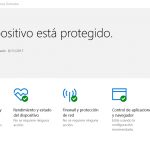
La primera opción que podemos ver en la portada del Centro de Seguridad de Windows Defender es la Protección Antivirus. Aquí se muestra el antivirus que tengas instalado. Si usas Windows Defender podrás ver el Historial de Exámenes, con los archivos examinados y las amenazas encontradas. También desde aquí puedes llevar a cabo un examen rápido o avanzado:
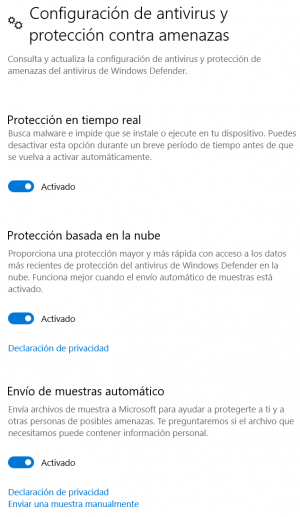
En Configuración del Antivirus accedes a las opciones de personalización, en donde puedes activar o desactivar la protección en tiempo real. Hay dos opciones que mejoran la detección de virus pero afectan a la privacidad, porque exigen enviar los nombres de fichero a la nube de Microsoft para detectar nuevos virus. Son Protección basada en la nube y Envío de muestras automático. Si te mueves en un entorno seguro, no es necesario.
Firewall y protección de red

Esta opción, nueva en Windows 10 Creators Update, ofrece un control total sobre el firewall o cortafuegos, es decir, el software de protección que filtra las entradas y salidas de datos para detectar los virus y el malware:
El apartado Red Privada se refiere a la red que usas en casa o en el trabajo, ya sea WiFi o cable. Aquí tu ordenador puede ser detectado por los periféricos inalámbricos, u otros ordenadores de la misma red. Red Pública se aplica a las redes WiFi públicas que hay en las ciudades, y aquí no eres reconocible, para proteger tu privacidad. En ambos casos, comprueba que el firewall está activado.
En la parte inferior verás muchas opciones de personalización. Puedes elegir las aplicaciones que se saltan el filtro del cortafuegos. También hay un solucionador de problemas. Además es posible Configurar la notificaciones del cortafuegos para elegir la frecuencia de avisos de posibles accesos no autorizados que detecta.
Por último, en Configuración avanzada personalizas el firewall, si es de terceros.
Control de aplicaciones y navegador

Conviene establecer filtros de análisis en tiempo real de los ficheros que descargas y las webs que visitas para bloquear los ataques de phishing o detectar los archivos con virus antes de instalarlos. Pero debes saber que esto se consigue a costa de sacrificar privacidad, pues Windows necesita analizar los archivos que descargas y las webs que visitas, enviando información a la nube.
En Comprobar las aplicaciones de archivos, ajustas el análisis de ficheros descargados en tiempo real. Puedes bloquear directamente archivos sospechosos, o indicar que se active una advertencia, para que decidas lo que hacer. También es posible desactivar esta opción.
SmartScreen en un filtro del navegador Edge que analiza las webs que visitas para detectar las que se hacen pasar por otras (phishing), o contienen malware. De nuevo puedes bloquear las webs sospechosas, así como desactivar el filtro.
Opciones de familia


La última opción da acceso al nuevo control parental del Centro de Seguridad de Windows Defender:
En realidad sólo es una pantalla informativa, pues al pinchar en la configuración se abrirá el navegador y todas la opciones se configuran en una página web a la que accedes con tu cuenta de Microsoft que usas en Windows 10.
Desde aquí agregas a un adulto o un niño de tu familia, en diferentes ciclos de edad. Cada uno tendrá su nombre de usuario y contraseña e iniciará su propia sesión independiente.
Una vez creado los usuarios, encontrarás opciones para fijar las horas al día que puede usar el ordenador, o los programas que pueden utilizar. Podrás revisar las webs que visitan, bloquear juegos y aplicaciones específicas, o localizar a tus hijos, si usan una tablet o portátil.