Cobian Backup es una herramienta gratuita de copia de seguridad para sistemas operativos Windows. Fue desarrollada originalmente por Luis Cobian y está diseñada para realizar copias de seguridad de archivos y carpetas en unidades locales, unidades de red y servidores FTP. La herramienta permite programar copias de seguridad automáticas y ofrece varias opciones de configuración para personalizar la frecuencia, el tipo de copia de seguridad, la compresión y el cifrado de los datos.
Entre las características más destacadas de Cobian Backup se encuentran:
- Soporte para múltiples idiomas, incluyendo español, inglés, francés, alemán, italiano, portugués, entre otros.
- Interfaz de usuario intuitiva y fácil de usar.
- Permite realizar copias de seguridad incrementales y diferenciales.
- Ofrece la posibilidad de programar copias de seguridad en función de la fecha, la hora y la frecuencia.
- Permite realizar copias de seguridad en unidades de red y servidores FTP.
- Ofrece opciones de compresión y cifrado de los datos para mayor seguridad.
- Puede enviar notificaciones por correo electrónico cuando se completan las copias de seguridad o cuando ocurren errores.
En resumen, Cobian Backup es una herramienta de copia de seguridad fiable y fácil de usar para usuarios de Windows que desean proteger sus archivos y datos importantes de posibles pérdidas.
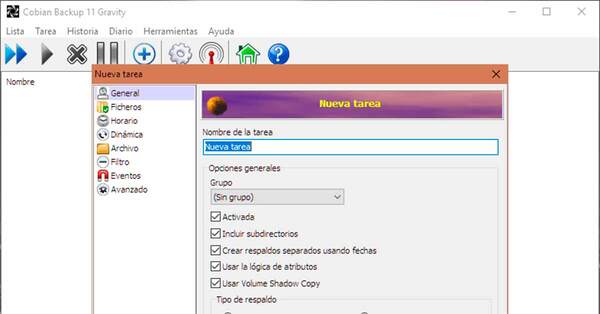
Tutorial sencillo para programar una copia de seguridad
Ejemplo para programar una copia de seguridad de las carpetas Imágenes, Videos, Documentos y Escritorio de un PC con Windows, hacia un disco duro externo conectado al puerto USB del PC:
- Descarga e instala Cobian Backup en tu computadora. Puedes encontrar la versión más reciente en el sitio web oficial de Cobian Backup o descargarlo directamente desde aquí.
- Abre Cobian Backup y selecciona «Crear una nueva tarea» en la barra de herramientas.
- En la sección «Fuente», selecciona la opción «Carpetas» y añade las carpetas que deseas respaldar: Imágenes, Videos, Documentos y Escritorio. Para ello, haz clic en «Agregar» y navega hasta cada una de las carpetas.
- En la sección «Destino», selecciona el disco duro externo conectado al puerto USB de tu PC. Si el disco duro no aparece en la lista, haz clic en «Agregar» y navega hasta la unidad correspondiente.
- Configura la frecuencia de la copia de seguridad. Puedes elegir entre realizar la copia de seguridad una vez al día, cada hora, cada 15 minutos, o una frecuencia personalizada.
- Configura las opciones de copia de seguridad. Puedes elegir realizar una copia de seguridad completa, una copia de seguridad incremental o una copia de seguridad diferencial. También puedes elegir la compresión de los datos y la encriptación de los mismos para mayor seguridad.
- Configura las notificaciones. Puedes elegir recibir notificaciones por correo electrónico cuando se complete la copia de seguridad o cuando ocurran errores.
- Haz clic en «Guardar» para guardar la tarea.
- Verifica que la tarea se esté ejecutando correctamente. Para ello, haz clic en «Ver tareas» en la barra de herramientas y verifica que la tarea que acabas de crear se esté ejecutando correctamente.
¡Listo! Ahora ya sabes cómo programar una copia de seguridad de las carpetas Imágenes, Videos, Documentos y Escritorio de tu PC con Windows 10, hacia un disco duro externo conectado al puerto USB del PC. Recuerda que puedes personalizar cada aspecto de la copia de seguridad para que se adapte a tus necesidades y preferencias.