
Introducción
Las pantallas de los dispositivos electrónicos emiten luz azul, que puede causar fatiga visual, interrupción del sueño y otros problemas de salud ocular. Aplicaciones como f.lux ajustan la temperatura del color de la pantalla según la hora del día, reduciendo la luz azul por la noche para proteger tus ojos y mejorar la calidad del sueño.
f.lux se adapta a los cambios de luz dependiendo del lugar donde estés y de la época del año. Utiliza la información de tu ubicación geográfica para ajustar automáticamente la temperatura del color de la pantalla según la hora del día, el amanecer y el atardecer locales. De esta manera, ayuda a reducir la exposición a la luz azul durante la noche y mejora el ritmo circadiano ajustándose a las variaciones estacionales de luz. Esto es especialmente útil para aquellos que pasan largas horas frente a la pantalla, ya sea trabajando, jugando o viendo películas.
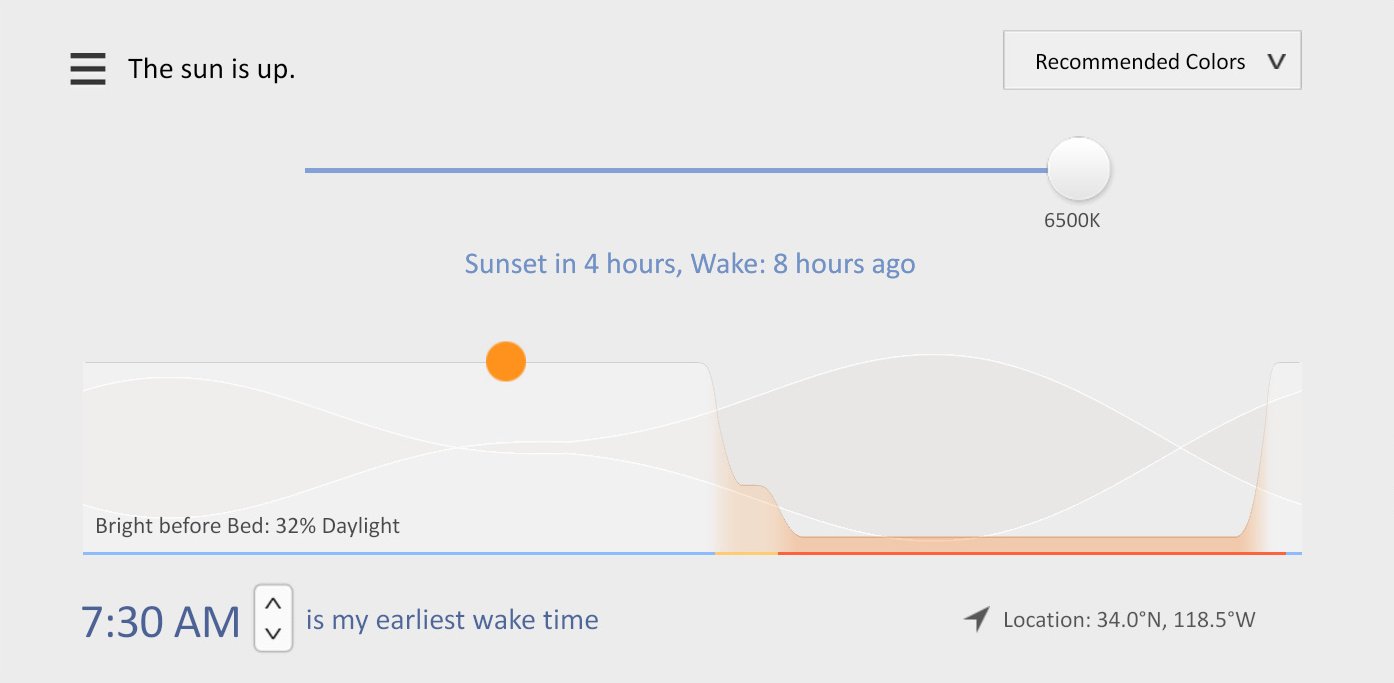
1. Descarga e Instalación
- Descarga: Accede a https://justgetflux.com/dlwin.html y descarga el archivo
flux-setup.exe. - Instalación: Ejecuta el archivo descargado y sigue las instrucciones del instalador.
2. Configuración Inicial
- Ubicación: Configura tu ubicación para que f.lux sepa cuándo amanece y anochece en tu zona.
- Hora de Despertar: Selecciona tu hora habitual de despertar. Si varía, elige una hora aproximada.
- Ajustes de Color: Ajusta los colores moviendo el deslizador grande. f.lux aprenderá tus preferencias.
- Desactivación Automática: Configura f.lux para que se desactive automáticamente en aplicaciones donde la calidad del color es crucial.
3. Uso de f.lux
- Desactivar Temporalmente: Usa la combinación
Alt+Endpara desactivar f.lux durante una hora. - Menú de f.lux: Accede al menú de f.lux a la izquierda del reloj del sistema para cambiar configuraciones de color, ubicación y otras.
4. Características de f.lux v4
- Modo Bedtime: Un modo extra-cálido para prepararte para dormir.
- Respuesta Circadiana: Muestra cómo la luz afecta tu sistema circadiano al cambiar configuraciones.
- Alarma Inversa: Te recuerda cuánto tiempo falta para despertarte.
- Presets y Filtros de Color: Diferentes configuraciones predeterminadas y filtros para evitar la fatiga visual.
- Desactivación por Aplicación: Opción para desactivar f.lux cuando ciertas aplicaciones están en uso o en modo de pantalla completa.
- Nuevas Teclas Rápidas: Ajusta el color con
Alt+Shift+PgUpyAlt+Shift+PgDn.
5. Soluciones y Mejoras
- Impacto Reducido en Juegos: Menor impacto en el rendimiento de los juegos.
- Interfaz Independiente de Resolución: Compatibilidad mejorada con pantallas de alta DPI.
- Compatibilidad con DisplayLink: Mejoras en la compatibilidad con monitores conectados vía USB.
6. Integración con Iluminación Inteligente
- Compatibilidad con Philips Hue: Soporte para más tipos de luces Hue.
- API LAN: Soporte para notificar a otros dispositivos cuando f.lux cambia.
7. Consejos Adicionales
- Acostumbrarse a los Colores: Puede llevar unos días acostumbrarse a los nuevos colores nocturnos. Ajusta los colores gradualmente para encontrar lo que mejor funcione para ti.
- Reducir la Luz Azul: La configuración predeterminada de 3400K elimina la mayoría de la luz azul y parte de la luz verde, ayudando a reducir el impacto en tu sueño.
8. Funcionalidades Avanzadas
- Modos de Color: Puedes elegir diferentes modos de luz como luz incandescente, fluorescente, halógeno, etc.
- Modo Habitación Oscura: Ideal para usar en una habitación completamente oscura.
- Modo Película: Optimiza la pantalla para ver películas sin alterar demasiado los colores.
- Modo Seguro: Proporciona una configuración adicional de seguridad visual.
- Transición de Color: Ajusta la velocidad de transición de los colores entre rápido y lento.
Traducción del menu Opciones de f.lux
Características y Notificaciones
Interfaz
- 🗹 Reloj despertador invertido (notificaciones a la hora de dormir)
- ☐ Usar rangos de deslizadores más amplios (1200K-9300K)
Usa estos atajos para controlar f.lux:
-
Alt+Fin: Desactivar
-
Alt+RePág y Alt+AvPág: Cambiar brillo
-
Alt+Mayús+RePág y Alt+Mayús+AvPág: Cambiar color
-
☐ También soporta Alt+F9 hasta Alt+F12 (para Surface)
¿Qué tan rápido deberían suceder las transiciones?
- Lento: Tiempo Natural ▼
Ajustes
-
🗹 Usar datos de pantalla para mejor precisión de color
-
☐ Cursor del ratón de software cuando sea necesario (arregla «cursor blanco»)
-
🗹 Usar GPU para mejor calidad con colores muy cálidos
-
☐ Siempre usar la tabla de colores interna de Windows (por defecto: desactivado)
-
🗹 Actualizar f.lux automáticamente