
WizTree es una herramienta gratuita y poderosa diseñada específicamente para analizar el uso del espacio en disco de tu computadora con una eficiencia excepcional. Este programa te permite identificar de manera rápida y precisa qué archivos y carpetas están ocupando más espacio en tu disco duro, lo que facilita enormemente su gestión y limpieza. A continuación, se detallan sus características principales y funcionalidades avanzadas:
Características Principales de WizTree
-
Análisis Rápido del Disco:
- WizTree se destaca por su velocidad en el análisis del disco duro. Utiliza el acceso directo al MFT (Master File Table) del sistema de archivos NTFS, lo que le permite escanear discos de gran tamaño en cuestión de segundos.
-
Visualización Gráfica del Espacio en Disco:
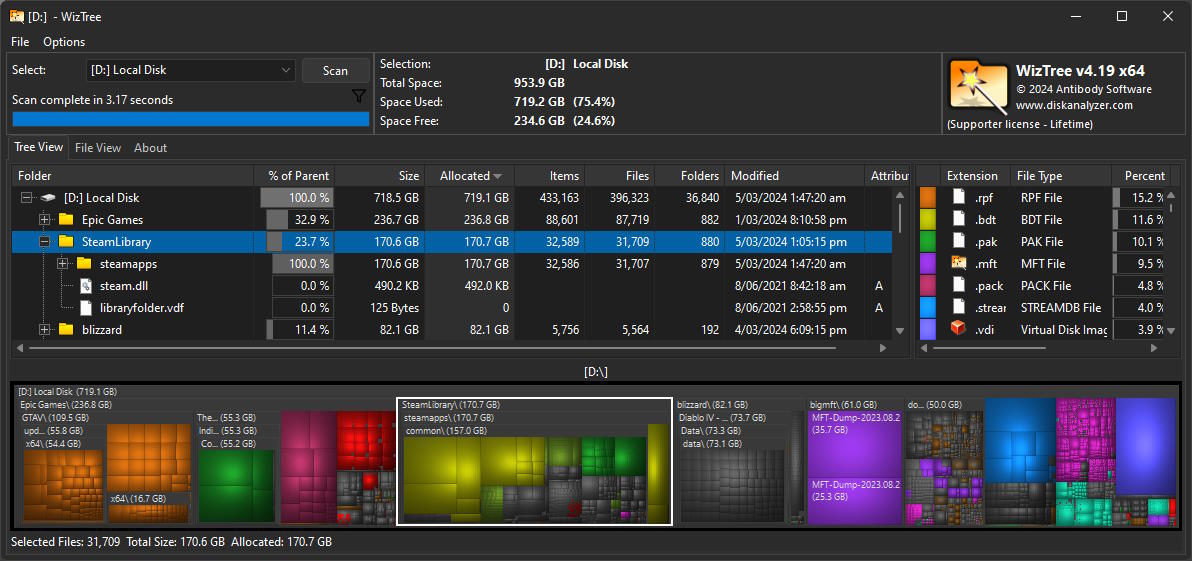
- La herramienta presenta un mapa de árbol que ilustra visualmente el uso del espacio en disco. Cada cuadro en el mapa representa una carpeta o archivo, y su tamaño relativo muestra cuánto espacio ocupa, lo que permite identificar rápidamente los elementos que consumen más espacio.
-
Interfaz de Usuario Intuitiva:
- La interfaz de WizTree es simple e intuitiva, diseñada para que incluso los usuarios menos experimentados puedan navegar y utilizar el programa sin dificultad. Las funciones principales están claramente etiquetadas y accesibles desde la pantalla principal.
Instalación de WizTree
-
Descarga del Instalador
- Visita el sitio web de WizTree en https://diskanalyzer.com/download y descarga el instalador.
- Puedes elegir entre la versión instalable y la portable. Se recomienda descargar la versión instalable.
-
Instalación
- Ejecuta el instalador descargado y sigue las instrucciones en pantalla para completar la instalación.
- Una vez instalado, abre el programa para empezar a utilizarlo.
Uso de WizTree
Escaneo de Discos
-
Iniciar el Programa
- Abrir el Programa: Ubica el acceso directo de WizTree en tu escritorio o navega a través del menú de inicio de Windows. Haz doble clic en el ícono del programa para abrirlo.
-
Selección del Disco
- Interfaz Principal: Al abrir WizTree, verás la interfaz principal del programa. En la parte superior, hay un menú desplegable que lista todos los discos disponibles en tu sistema.
- Elegir el Disco: Haz clic en el menú desplegable y selecciona el disco que deseas analizar. Por ejemplo, selecciona «C:» si deseas analizar el disco del sistema operativo, o «D:» para un disco adicional de datos.
- Información del Disco: Después de seleccionar el disco, WizTree mostrará la información básica del disco seleccionado, como el espacio total, el espacio utilizado y el espacio libre.
-
Ejecutar el Escaneo
- Iniciar Análisis: Una vez seleccionado el disco, haz clic en el botón «Escanear» ubicado a la derecha del menú desplegable.
- Proceso de Escaneo: WizTree comenzará a escanear el disco seleccionado. Este proceso es extremadamente rápido gracias al acceso directo al MFT (Master File Table) del sistema de archivos NTFS.
- Progreso del Escaneo: Observa la barra de progreso en la parte inferior de la ventana que te indicará el avance del escaneo. Este proceso generalmente toma solo unos segundos, incluso en discos grandes.
-
Visualización de Resultados
- Mapa de Árbol: Una vez completado el escaneo, WizTree mostrará un mapa de árbol detallado que representa visualmente el uso del espacio en el disco. Cada cuadro representa una carpeta o archivo, y su tamaño relativo muestra cuánto espacio ocupa en el disco.
- Detalles de Archivos y Carpetas: Al hacer clic en cualquier cuadro del mapa de árbol, podrás ver detalles adicionales en el panel inferior, como la ruta completa, el tamaño, el número de archivos y carpetas contenidas, y la extensión de los archivos.
- Panel de Extensiones: En el lado derecho de la interfaz, hay un panel que clasifica los archivos por su extensión, mostrando qué tipo de archivos están ocupando más espacio (por ejemplo, .mp4, .jpg, etc.).
- Interactividad del Mapa: Puedes interactuar con el mapa de árbol desplazándote y haciendo zoom para explorar diferentes áreas del disco. Al pasar el cursor sobre los cuadros, se desplegará información adicional de cada archivo o carpeta.
-
Acciones sobre los Resultados
- Acceso Directo a Archivos/Carpetas: Puedes hacer clic derecho sobre cualquier archivo o carpeta en el mapa de árbol para abrir el menú contextual. Desde allí, puedes abrir la ubicación del archivo en el explorador de Windows, eliminar archivos, o copiar rutas.
- Filtrado y Búsqueda: Usa la barra de búsqueda para filtrar los resultados y encontrar archivos específicos rápidamente. Introduce nombres de archivos, extensiones o utiliza comodines para una búsqueda más avanzada.
- Exportación de Datos: Si deseas guardar los resultados del análisis para su revisión posterior, puedes exportar la información a un archivo CSV seleccionando la opción correspondiente en el menú de exportación.

Búsqueda de Archivos
Buscar Archivos por Nombre
-
Cambiar a la Pestaña «Ver Archivo»
- Abre WizTree y asegúrate de que has completado un escaneo de tu disco.
- Cambia a la pestaña «Ver Archivo» ubicada en la parte superior de la interfaz del programa.
-
Utilizar el Filtro de Búsqueda
- En el campo «Filtro de Búsqueda de Archivos», ingresa el nombre del archivo que deseas buscar.
- Puedes utilizar comodines para ampliar tu búsqueda:
*(asterisco) para varios caracteres. Ejemplo:da*encuentra todos los archivos que comienzan con «da».?(signo de interrogación) para un solo carácter. Ejemplo:a?d*encuentra archivos donde el tercer carácter es «d».
Búsqueda Avanzada
-
Combinación de Múltiples Términos de Búsqueda
- Puedes combinar términos de búsqueda utilizando operadores:
- Espacio actúa como un operador AND. Ejemplo:
*.mp3 dancebusca archivos.mp3que contienen la palabra «dance». - Usa el símbolo
|(barra vertical) como operador OR. Ejemplo:*.mp3|*.wavbusca archivos.mp3y.wav.
- Espacio actúa como un operador AND. Ejemplo:
- Puedes combinar términos de búsqueda utilizando operadores:
-
Filtrar por Tamaño de Archivo
- Utiliza operadores para filtrar archivos por tamaño:
=igual a.>mayor que.>=mayor o igual que.<menor que.<=menor o igual que.
- Ejemplo:
>=500m <=1gbusca archivos entre 500MB y 1GB. - Para especificar unidades, agrega
k,m,g, otpara KB, MB, GB, o TB respectivamente. Ejemplo:>=500mbusca archivos de al menos 500MB.
- Utiliza operadores para filtrar archivos por tamaño:
-
Filtrar por Fecha de Modificación
- Especifica fechas en el formato
yyyy/mm/dd. - Ejemplo:
<2020/01/01busca archivos modificados antes del 1 de enero de 2020. - Usa el término
todaypara referenciar la fecha actual. Puedes sumar o restar días:>=today-7encuentra archivos modificados en los últimos 7 días.>=today-30encuentra archivos modificados en el último mes.
- Especifica fechas en el formato
Expresiones Regulares
-
Uso de Expresiones Regulares
- Las expresiones regulares permiten búsquedas más sofisticadas:
- Inicia la expresión con
/. - Ejemplo:
/[0-9]{4}-[0-9]{2}-[0-9]{2}\.csv$busca archivos CSV con fechas en el nombre (formatoAAAA-MM-DD).
- Inicia la expresión con
- Las expresiones regulares permiten búsquedas más sofisticadas:
-
Búsquedas Específicas
- Si la expresión contiene espacios, enciérrala entre comillas dobles:
- Ejemplo:
/"[0-9]{4} [0-9]{2} [0-9]{2}\.csv$".
- Ejemplo:
- Si la expresión contiene espacios, enciérrala entre comillas dobles:
Ampliar Información sobre la Búsqueda de Archivos
Para obtener más detalles y opciones avanzadas sobre la búsqueda de archivos con WizTree, puedes consultar la guía completa en el siguiente enlace: Guía de Búsqueda de WizTree.

Exportación de Datos
-
Exportar a CSV
- Iniciar Exportación: Para exportar datos a un archivo CSV, presiona
Ctrl+Alt+Eo haz clic derecho en cualquier archivo o carpeta y selecciona «Exportar a archivo CSV…». - Seleccionar Archivos: Puedes configurar la exportación para incluir todos los archivos en el disco o solo los seleccionados.
- Iniciar Exportación: Para exportar datos a un archivo CSV, presiona
-
Opciones de Exportación Avanzadas
- Personalizar Exportación: Utiliza comandos avanzados para personalizar la exportación según tus necesidades:
- Ejemplo:
wiztree.exe "C:" /export="c:\temp\export%d_%t.csv" /admin=1exporta el contenido del disco C: con permisos de administrador.
- Ejemplo:
- Parámetros Adicionales:
/filter="*.mp3"para exportar solo archivos.mp3./filterexclude="*.tmp"para excluir archivos.tmp./sortby=2para ordenar por tamaño asignado.
- Personalizar Exportación: Utiliza comandos avanzados para personalizar la exportación según tus necesidades:
-
Exportar Tipos de Archivos
- Iniciar Exportación de Tipos: Utiliza el comando
/exportfiletypes="filename"para exportar tipos de archivos específicos.- Ejemplo:
wiztree.exe "C:" /exportfiletypes="c:\temp\filetypes%d_%t.csv"exporta los tipos de archivos del disco C:.
- Ejemplo:
- Iniciar Exportación de Tipos: Utiliza el comando

Ejemplo de Uso
Supongamos que tienes un disco lleno y necesitas liberar espacio. Aquí te mostramos, paso a paso, cómo usar WizTree para identificar y eliminar archivos innecesarios.
Paso 1: Iniciar WizTree y Seleccionar el Disco C:
-
Abrir WizTree:
- Ubica y haz doble clic en el acceso directo de WizTree en tu escritorio o búscalo en el menú de inicio de Windows para abrir el programa.
- Si es necesario, otorga los permisos administrativos solicitados para que WizTree pueda acceder al disco.
-
Seleccionar el Disco C:
- En la interfaz principal de WizTree, encontrarás un menú desplegable en la parte superior.
- Haz clic en este menú y selecciona el disco «C:» para analizar el disco del sistema operativo.
- Asegúrate de que el disco seleccionado aparezca correctamente en el campo del menú desplegable.
-
Iniciar el Análisis:
- Haz clic en el botón «Escanear» situado junto al menú desplegable.
- Observa la barra de progreso en la parte inferior de la ventana, que indica el avance del escaneo. Este proceso suele ser muy rápido, incluso en discos grandes, gracias al acceso directo de WizTree al MFT (Master File Table) del sistema de archivos NTFS.
Paso 2: Identificar Archivos Grandes
-
Mapa de Árbol del Espacio en Disco:
- Una vez completado el escaneo, WizTree mostrará un mapa de árbol que representa visualmente el uso del espacio en disco.
- Cada cuadro en el mapa representa una carpeta o archivo, y su tamaño relativo indica cuánto espacio ocupa en el disco.
-
Explorar el Mapa de Árbol:
- Examina las áreas más grandes del mapa para identificar las carpetas y archivos que están ocupando más espacio.
- Pasa el cursor sobre los cuadros grandes para ver información adicional, como la ruta del archivo, el tamaño, y el número de archivos y carpetas contenidas.
-
Detalles Adicionales:
- Al hacer clic en cualquier cuadro del mapa, aparecerán más detalles en el panel inferior, permitiéndote explorar más a fondo las carpetas y archivos específicos.
Paso 3: Eliminar Archivos Innecesarios
-
Seleccionar Archivos Grandes:
- Identifica archivos grandes, como videos, archivos de instalación antiguos o copias de seguridad que ya no necesitas.
-
Eliminar Archivos:
- Haz clic derecho en el archivo o carpeta seleccionada en el mapa de árbol.
- En el menú contextual, selecciona la opción «Eliminar».
- Confirma la eliminación cuando se te solicite. Ten en cuenta que esta acción moverá los archivos a la papelera de reciclaje desde donde podrás recuperarlos si es necesario.
Paso 4: Buscar Archivos Específicos
-
Cambiar a la Pestaña «Ver Archivo»:
- Haz clic en la pestaña «Ver Archivo» en la parte superior de la interfaz de WizTree para acceder a las opciones de búsqueda avanzada.
-
Realizar Búsqueda por Nombre:
- En el campo «Filtro de Búsqueda de Archivos», ingresa términos de búsqueda específicos. Por ejemplo, para encontrar archivos de video, ingresa
*.mp4. - Usa comodines como
*para varios caracteres y?para un solo carácter. Ejemplo:*.mp4encontrará todos los archivos con la extensión .mp4.
- En el campo «Filtro de Búsqueda de Archivos», ingresa términos de búsqueda específicos. Por ejemplo, para encontrar archivos de video, ingresa
-
Filtrar Resultados:
- WizTree mostrará los resultados que coinciden con tus criterios de búsqueda. Examina la lista para identificar archivos específicos que desees eliminar.
-
Eliminar Archivos Encontrados:
- Selecciona los archivos desde los resultados de la búsqueda y elimínalos usando el menú contextual como se describió en el paso anterior.